暗网下载 3种方法轻松备份整个硬盘分区!一看就会!
你有没有碰到过这样的状况:电脑忽然崩溃,硬盘出现损坏,遭受病毒侵袭等等,这些危机极有可能致使珍贵的数据一下子就没了!一旦丢失,恢复的时候常常会很麻烦。而对整个硬盘分区进行备份,恰恰是抵御风险的有效方式。那么,怎样去备份硬盘呢?本文会带领你知晓3种备份方法,这适用于不同技术水平的用户。

一、使用Windows自带的备份工具
Windows系统里面有个“备份和还原”功能,能帮用户做基础备份,不用再去额外下载别的工具,然而它没办法用于高级备份需求,像增量备份、压缩这类,它适合那种想要简单备份系统分区或者数据分区的场景 。
1. 点击“开始菜单”并搜索“控制面板”。
2. 挑选“备份和还原(Windows 7)”,虽说这属于Windows 7的功能,不过在Windows 10以及11里仍然有用,真的。
3. 去点击那“创建系统映像”,接着要选择把备份存放于外部硬盘,或者是网络位置,又或者是DVD光盘当中。
4. 对设置予以确认,随后着手开启备份。在这个时候,Windows会去创建整个硬盘的映像文件,或者创建系统分区的映像文件。
二、使用第三方工具
第三方专业的克隆软件啊,像易我磁盘拷贝工具_硬盘复制克隆软件 - 易我科技,它有着磁盘克隆功能,有着分区克隆功能,有着系统克隆功能等,其用户界面直观简洁,相当易于操作,克隆速度相较于其他工具更快,克隆硬盘所需时间更少,是克隆硬盘分区的不错帮手呢。
下面,看看这款软件是如何备份硬盘分区的,操作如图下:
操作的第一步是,前往易我科技的官方网站,去下载易我磁盘拷贝工具也就是EaseUS Disk Copy,将其进行安装,然后使其运行起来 。
点按“磁盘模式”,接着挑选要进行拷贝或者克隆操作的硬盘,随后点击“下一步”,而后持续进行后续操作。
步骤 2. 选择目标磁盘(SSD)。
要留意,要是打算去拷贝或者克隆源硬盘,那么目标磁盘的容量应该最少和源磁盘是一样的,甚至还要更大些。
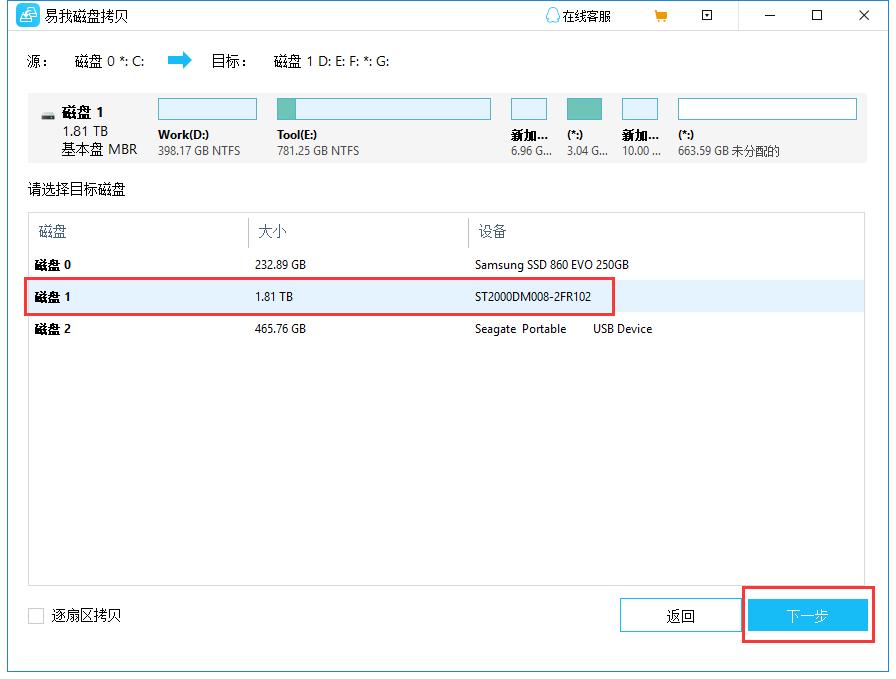
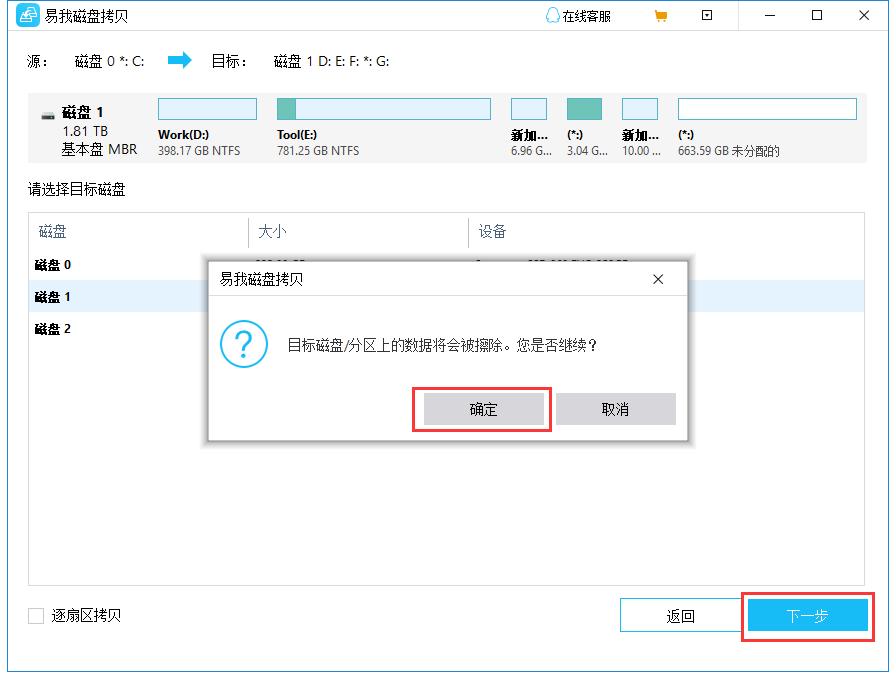
第3个步骤,去单击“确定”,以此来确认程序是不是要求擦除目标磁盘之上的数据 !
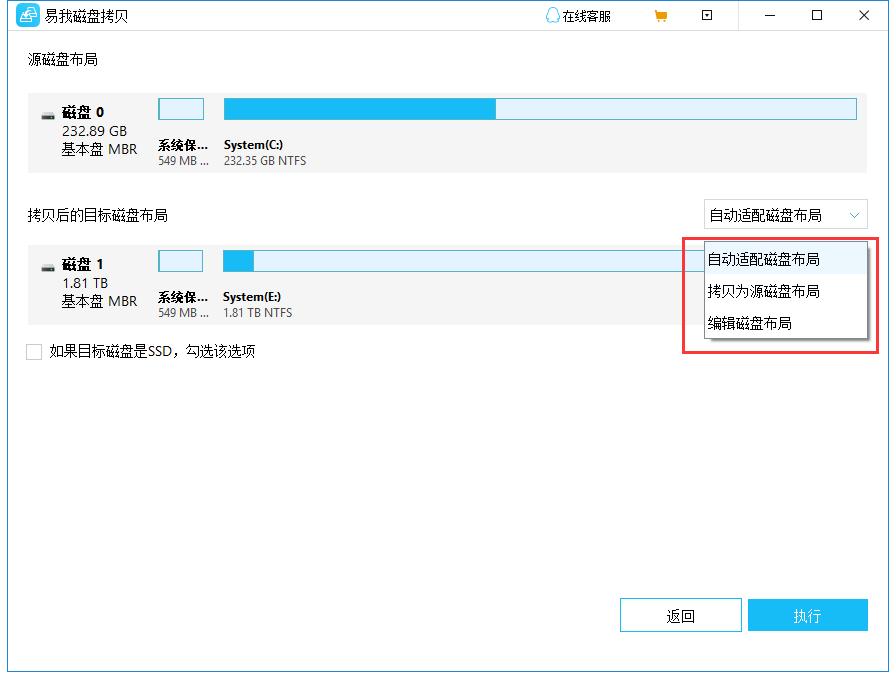
步骤 4. 检查和编辑磁盘布局。
要是您的目标磁盘属于 SSD 驱动器,那就要牢记检查那目标是不是 SSD 的选项。
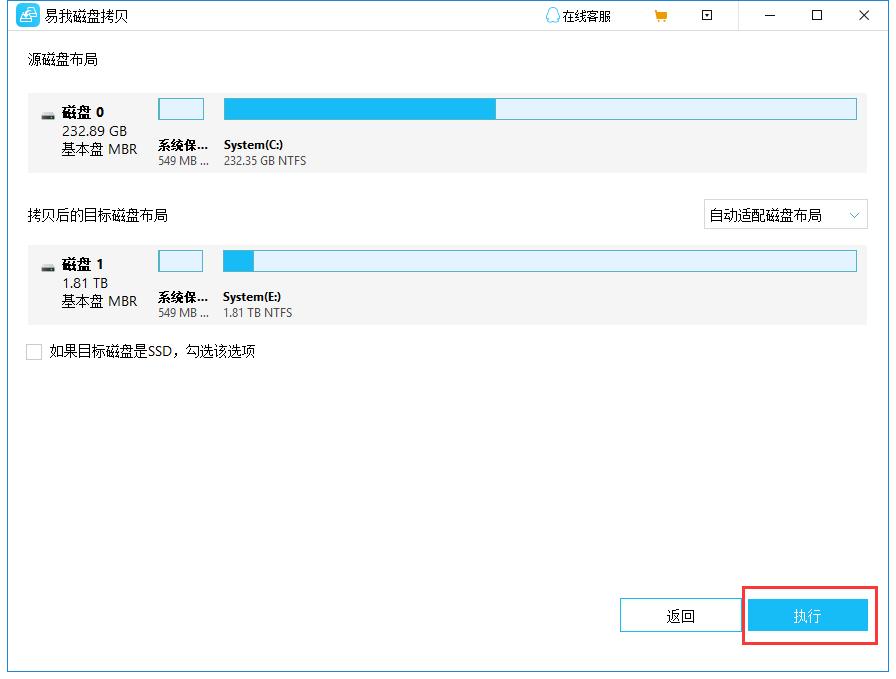
步骤 5. 单击“执行”开始硬盘克隆过程。
三、云盘+物理备份
要是清楚想要备份硬盘分区里头的文件,而且分区内部文件数量不多、结构不复杂,那么能够直接借助云盘或者外部存储设备来开展备份 。
准备一个容量满当当的移动硬盘或者U盘,接在电脑上,叩击两下“此电脑”,找寻要备份的分区,开启之后按下Ctrl+A将所有文件以及文件夹全都选中,用鼠标右键点击被选中的内容,选取 “复制”项,之后打开外部存储设备的文件夹,再用鼠标右键点击选择“粘贴” 。
先是,在电脑之上,要去下载,还要安装云服务,接着,要去注册暗网下载,还要登录账号。登录之后,于客户端里寻找上传文件之按钮,挑选需要备份的硬盘文件,点击一下上传便可。
四、结论
将整个硬盘分区加以备份,是一项极为值得予以提倡的操作行为,能够对您的数据安全起到保护作用。本文针对三种方法进行了介绍,这些方法涵盖了从系统工具直至第三方软件,从本地一直到云端的范围,期望能够对您有所帮助!
 鲁ICP备18019460号-4
我要评论